OvidDS – nowa multiwyszukiwarka z funkcjami AI dla naukowców
Ovid Discovery Service (OvidDS) to nowoczesna multiwyszukiwarka, która integruje zasoby biblioteczne, bazy naukowe oraz funkcje sztucznej inteligencji ułatwiające prowadzenie badań. Poniżej przedstawiamy kluczowe możliwości platformy, wymagania dotyczące dostępu oraz narzędzia, które mogą znacząco usprawnić pracę naukowców i doktorantów.
Funkcjonalności OvidDS zostały podzielone na dwie główne części – moduł Discover (wyszukiwarka główna z podsumowaniami AI) oraz Lista zasobów A–Z. Każda z nich ma inne wymagania dostępu:
Dostęp do modułu Discover
Aby korzystać z pełnych możliwości wyszukiwania – w tym z przeglądów, streszczeń oraz podsumowań generowanych przez AI – konieczne jest spełnienie jednego z warunków:
połączenie z sieci uniwersyteckiej,
korzystanie z VPN/proxy, oraz rejestracja i logowanie oficjalnym kontem e-mail (@umlub.edu.pl)
albo rejestracja i logowanie oficjalnym kontem e-mail (@umlub.edu.pl)
Dopiero po spełnieniu tych warunków system rozpoznaje użytkownika jako uprawnionego do korzystania z zasobów licencjonowanych oraz modułów AI.
—
Jeśli przy próbie wyszukiwania materiałów pojawi się poniższe okienko, oznacza to konieczność logowania podanymi przy rejestracji danymi (mail w domenie @umlub.edu.pl, hasło podane przy rejestracji) lub założenie konta.

Dostęp do listy zasobów A–Z (Library eResources)
W przeciwieństwie do wyszukiwarki Discover, przeglądanie listy zasobów A–Z nie wymaga logowania ani połączenia przez VPN.
Można otworzyć katalog czasopism, książek i baz danych z dowolnego miejsca – dostęp do pełnego tekstu zależy jednak od licencji zasobu – niektóre będą wymagały dostępu z naszej sieci lub użycia proxy czy VPN.
Wyszukiwanie w module Discover
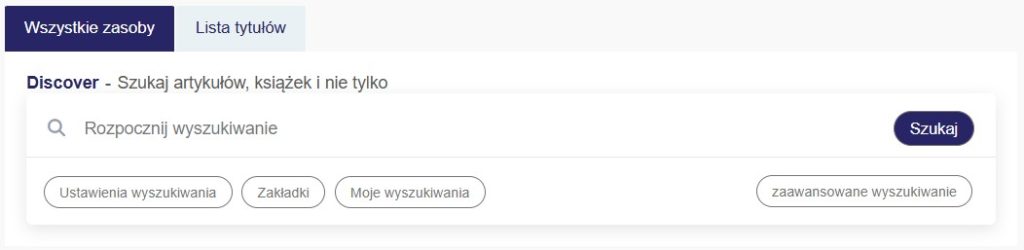
Podstawowe wyszukiwanie
Multiwyszukiwarka obsługuje zarówno tradycyjną metodę konstruowania zapytań z wykorzystaniem słów kluczowych, jak i wyszukiwanie semantyczne.
Wyszukiwanie semantyczne to inteligentna metoda wyszukiwania, która wykracza poza dopasowywanie słów kluczowych, skupiając się na zrozumieniu znaczenia, kontekstu i intencji użytkownika stojącej za zapytaniem, dzięki wykorzystaniu sztucznej inteligencji. Można więc konstruować zapytania tak, jak w wyszukiwarce typu Google.
W centralnym polu wyszukiwania należy wprowadzić słowa kluczowe lub poszukiwaną frazę i potwierdzić przyciskiem szukaj.
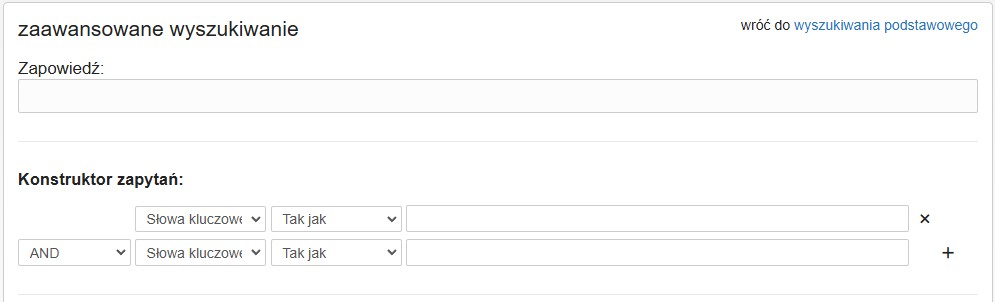
Wyszukiwanie zaawansowane
Wyszukiwanie zaawansowane pozwala na wyszukiwanie z bardziej szczegółowymi kryteriami. Tutaj znajdziemy konstruktor zapytań pozwalający określić kategorie i użyć operatorów logicznych.
Moduł Discover przeszukuje równocześnie wiele źródeł, a wyniki prezentuje według algorytmu relevance ranking, dobierając najbardziej trafne publikacje.
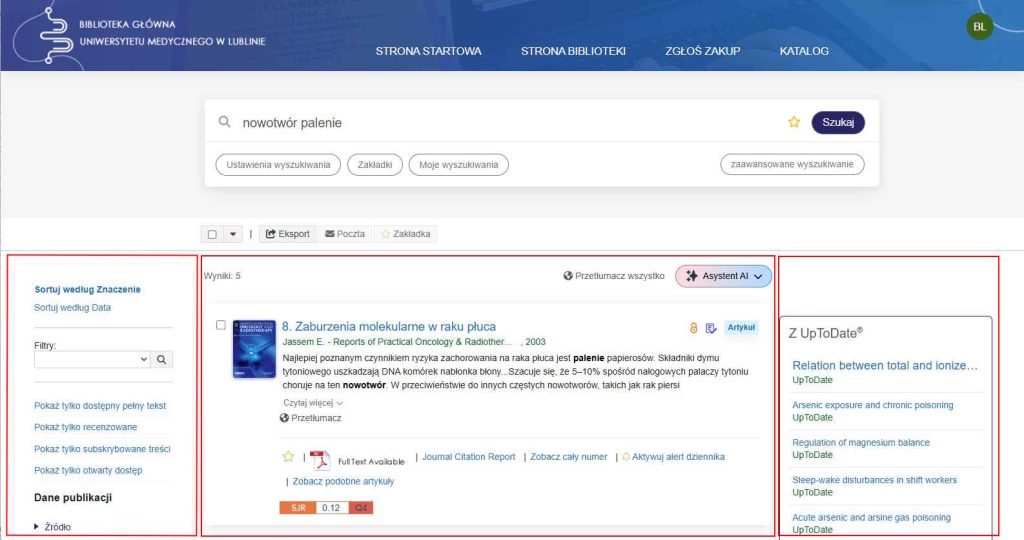
Wyniki wyszukiwania
Ekran wyników składa się z trzech stref:
środek – wyniki wyszukiwania,
lewa strona – filtry (m.in. peer-reviewed, full-text, data, zasób/typ dokumentu),
prawa strona – wyniki z promowanych zasobów – np. z bazy UpToDate.
Dostępne filtry można dowolnie dodawać i usuwać, a widok wyników odświeża się automatycznie.
Funkcje AI w multiwyszukiwarce Ovid Discovery Service
OvidDS oferuje narzędzia oparte na sztucznej inteligencji, które pomagają szybciej orientować się w zebranej literaturze. Przy wyszukiwaniach dostępne są m.in.:
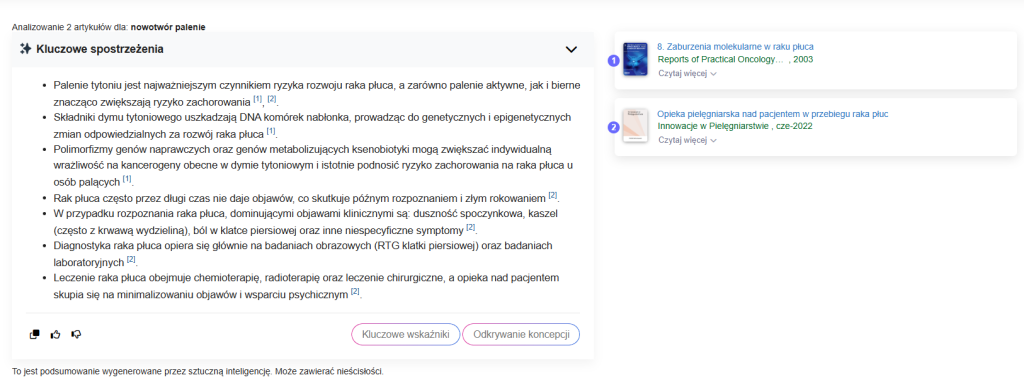
Kluczowe spostrzeżenia – streszczenia AI artykułów
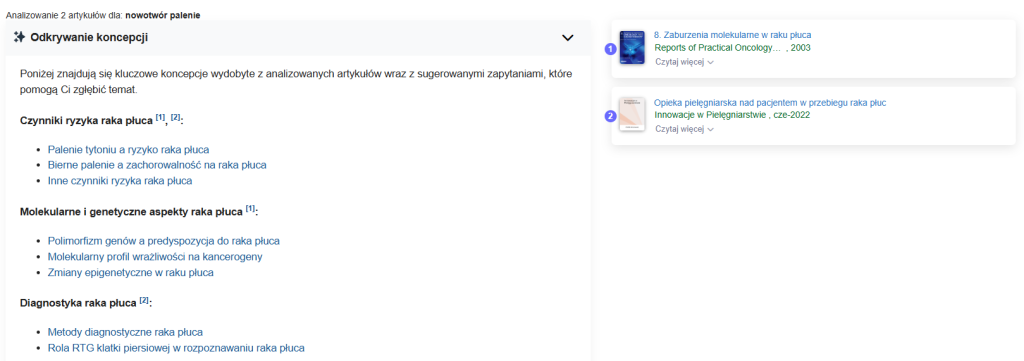
- Odkrywanie koncepcji – propozycje fraz do wyszukania, mogące naprowadzić na kolejny wątek
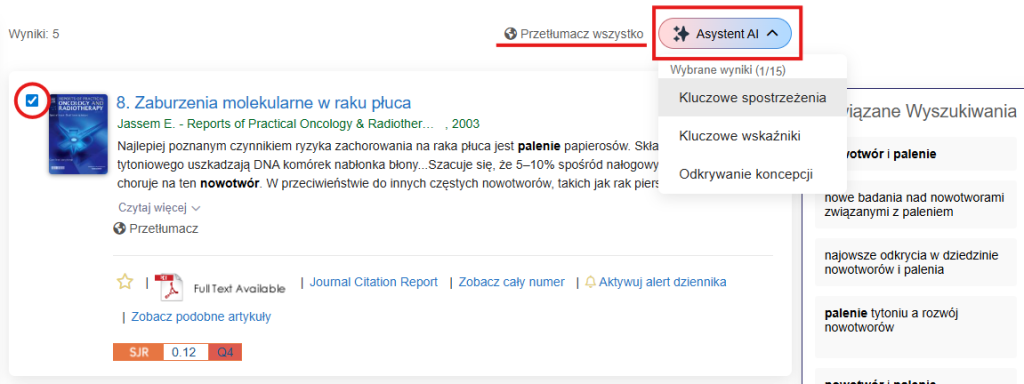
Wystarczy zaznaczyć jeden lub kilka wyników, aby uzyskać dostęp do opcji AI: Kluczowych spostrzeżeń, kluczowych wskaźników i odkrywania koncepcji, dostępnych pod przyciskiem “Asystent AI”.
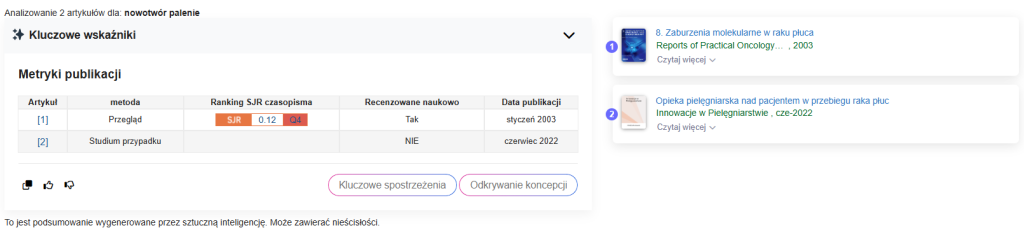
Kluczowe wskaźniki pokażą SJR, kwartyl i inne przydatne informacje.
Pod każdym wynikiem wyszukiwania znajduje się także przycisk tłumaczenia abstraktu na ustawiony na koncie preferowany język.
Zapisywanie wyszukiwań i powiadomienia e-mail
Jedną z najważniejszych funkcji OvidDS dla naukowców jest możliwość automatycznego monitorowania tematu badań.
Po zapisaniu zapytania (query) można określić częstotliwość otrzymywania mailowych powiadomień o nowych publikacjach: codziennie, co tydzień, co miesiąc.
Powiadomienia wysyłane są na adres wprowadzony w profilu użytkownika. To idealne rozwiązanie dla osób prowadzących systematyczne przeglądy literatury lub przygotowujących publikacje.

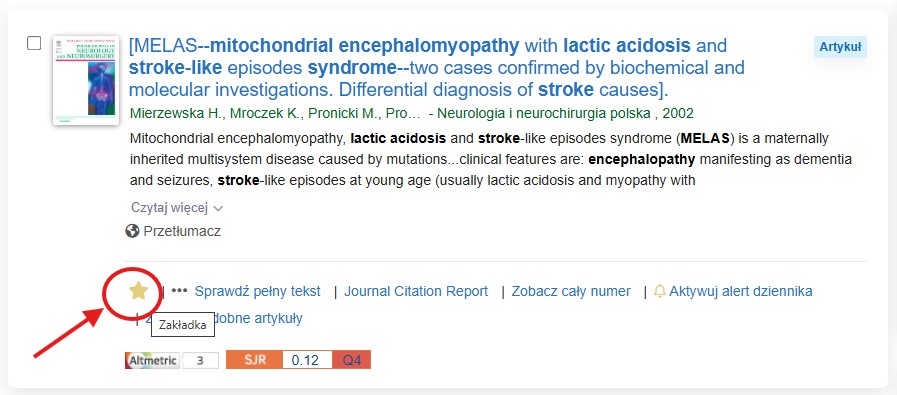
Aby zapisać wyszukiwanie, klikamy gwiazdkę.
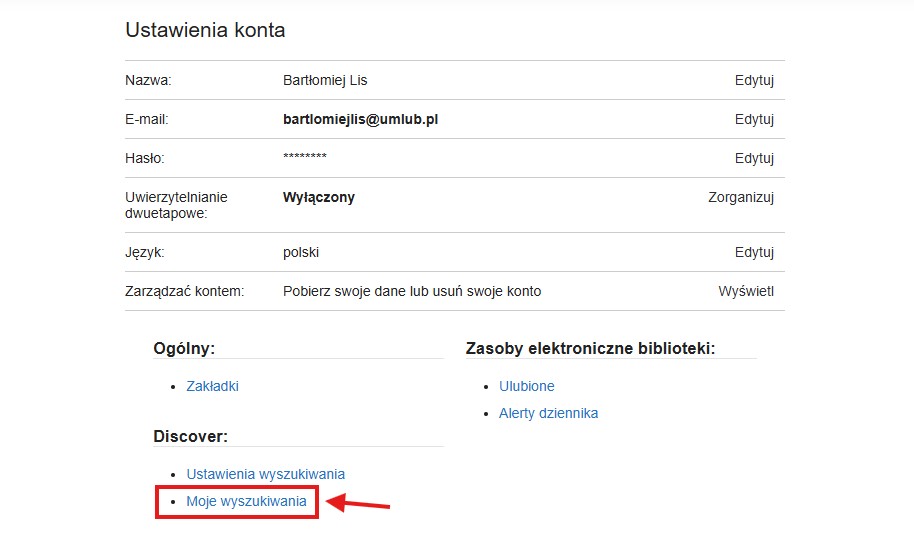
Ostatnie i zapisane wyszukiwania znajdują się w sekcji “Moje wyszukiwania” w ustawieniach konta. (Prawy górny róg – ikonka z inicjałami -> Konto)
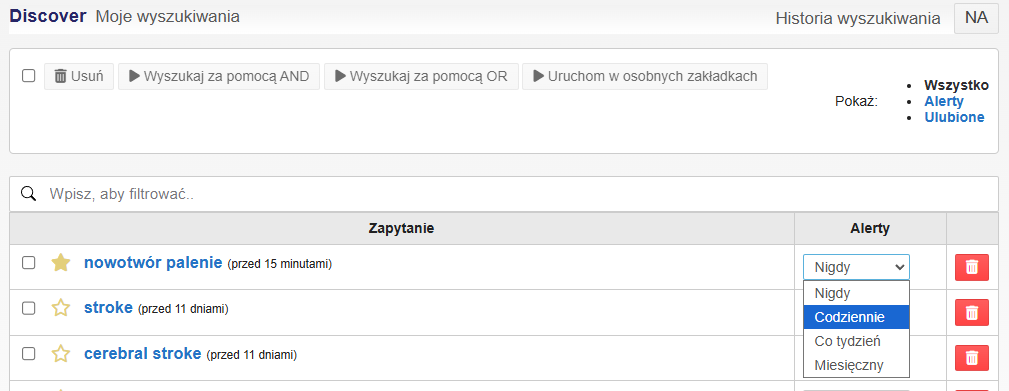
W sekcji alerty należy wybrać częstotliwość. Na stronie “moje wyszukiwania” możemy także połączyć wiele wyszukiwań za pomocą operatorów logicznych lub szybko otworzyć je w nowych zakładkach przeglądarki internetowej.
Zakładki - zapisywanie artykułów
Każdy artykuł wyszukany w Discover można dodać do zakładek, a następnie porządkować w folderach i podfolderach, w dowolnej kolejności.
System pozwala eksportować zaznaczone pozycje (pobrać), wysłać je na e-mail (swój lub czyjś), lub usunąć jednym kliknięciem.
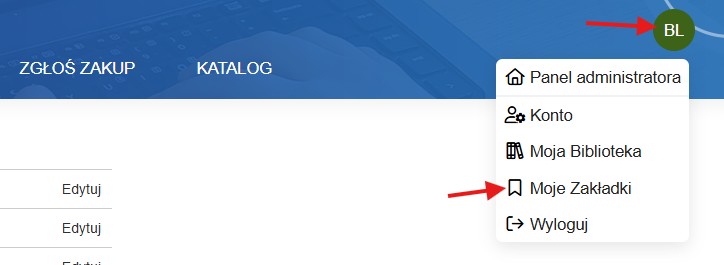
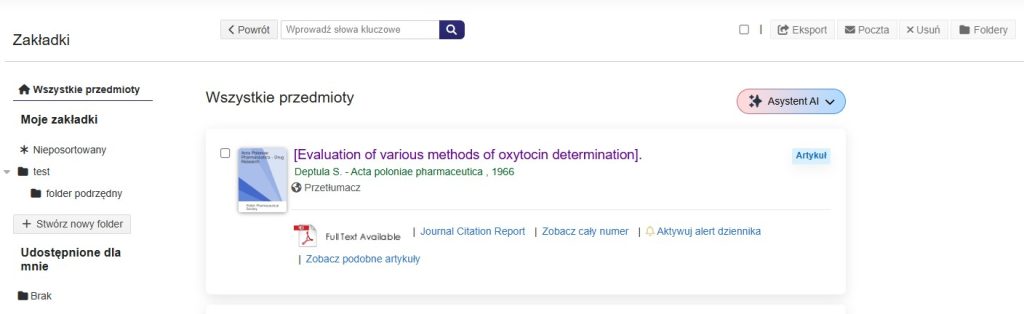
Opcje eksportu, wysyłania w mailu i usunięcia z listy zakładek są widoczne w prawym górnym rogu ostatniego zrzutu.
Wyszukiwarka zasobów - Lista zasobów A–Z
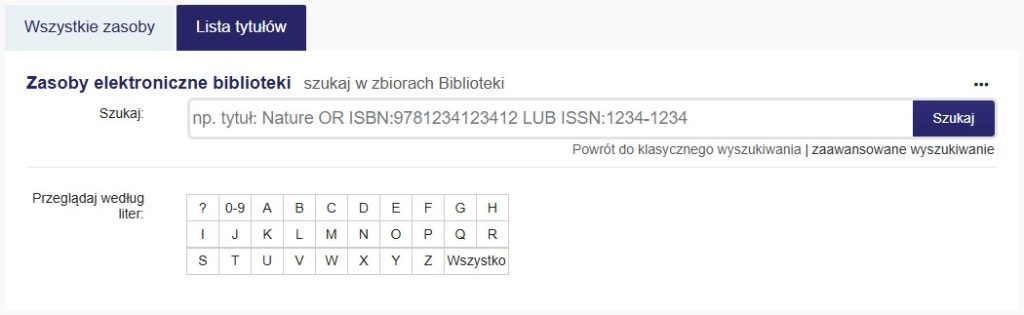
Lista zasobów A–Z obejmuje wszystkie zasoby udostępniane przez uczelnię.
Można wyszukiwać według tytułu czasopisma/książki, numeru ISBN/ISSN czy przeglądać według liter.
Alerty czasopism – bieżące informacje o nowych numerach
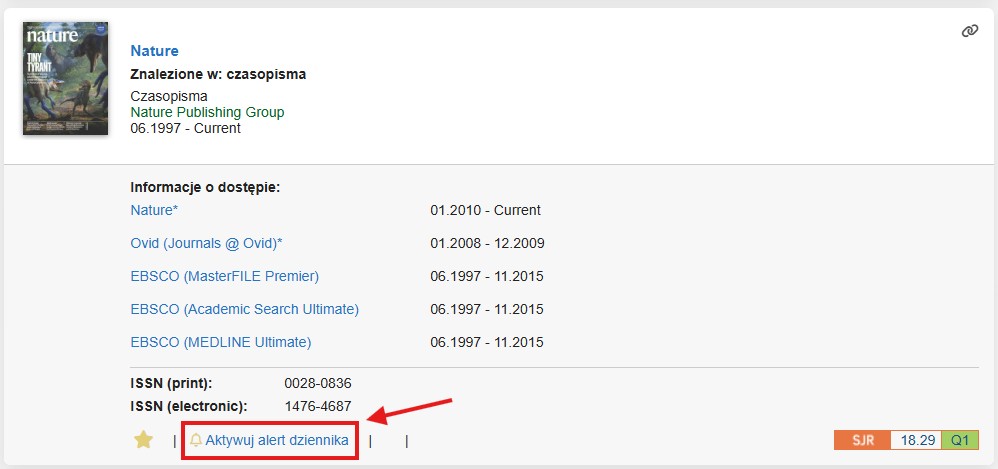
W OvidDS można włączyć alerty czasopism. Należy pod wyszukiwanym czasopismem wybrać “aktywuj alert dziennika”. Po publikacji nowego numeru czasopisma, otrzymamy powiadomienie na adres e-mail.
Zapisane do ulubionych czasopisma znajdziemy w sekcji Konto: Zasoby elektroniczne biblioteki: Alerty czasopism. Rezygnacja z alertu jest możliwa jednym kliknięciem.
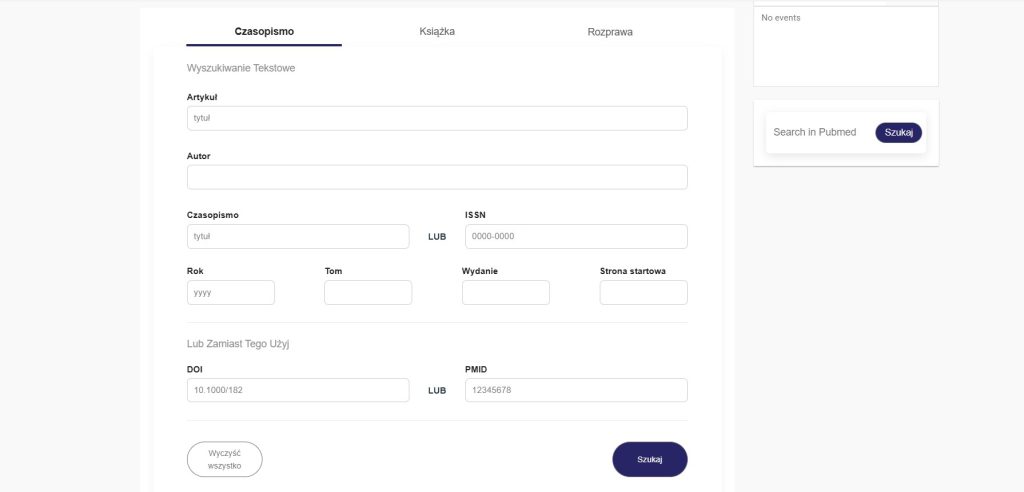
Precyzyjne dopasowania bibliograficzne (Citation Matcher)
Narzędzie Precyzyjnych dopasowań bibliograficznych (Citation Matcher) umożliwia odnalezienie pełnego tekstu na podstawie danych bibliograficznych:
autorów,
tytułu artykułu,
tytułu czasopisma,
roku,
woluminu,
numeru,
stron.
To szybki sposób na odnalezienie konkretnej, znanej publikacji.